Domain kompaktkameras.de kaufen?
Wir ziehen mit dem Projekt
kompaktkameras.de um.
Sind Sie am Kauf der Domain
kompaktkameras.de interessiert?
domain@kv-gmbh.de · 0541-91531010
Domain kompaktkameras.de kaufen?
Wie scannt man Großformatvorlagen?
Um Großformatvorlagen zu scannen, benötigt man einen Scanner, der für das Scannen von großen Formaten geeignet ist. Man legt die Vorlage auf den Scanner und stellt sicher, dass sie richtig ausgerichtet ist. Dann startet man den Scanvorgang und speichert das gescannte Bild auf dem Computer oder einem anderen Speichermedium. **
Wie scannt man Dokumente?
Um Dokumente zu scannen, benötigt man einen Scanner. Man legt das Dokument auf die Glasplatte des Scanners oder führt es durch den automatischen Dokumenteneinzug ein. Anschließend startet man den Scanvorgang entweder über den Scanner selbst oder über die entsprechende Software auf dem Computer. Nach dem Scannen kann man das Dokument als Datei speichern oder weiterverarbeiten. **

Ähnliche Suchbegriffe für Scannt
Top-Angebote
Produkte zum Begriff Scannt:
-
Antonini, Marco: FotografieFotografie , Ein Handbuch der analogen Kreativtechniken , Kühlwasserschläuche > Motorkühlung , Erscheinungsjahr: 201504, Autoren: Antonini, Marco~Minniti, Sergio~Gómez, Francisco~Lungarella, Gabriele~Bendandi, Luca, Seitenzahl/Blattzahl: 240, Abbildungen: 250 schwarz-weiße und 400 farbige Abbildungen, Keyword: analog; buch; bücher; camera obscura; dunkelkammer; fotografie; großformat; hasselblad; ilford; kunst; leica; lomography; polaroid, Fachschema: Fotografie / Fototipps~Farbfotografie~Fotografie~Photo~Photographie, Warengruppe: HC/Fotografieren/Filmen/Videofilmen, UNSPSC: 49019900, Warenverzeichnis für die Außenhandelsstatistik: 49019900, Länge: 233, Breite: 182, Höhe: 25, Gewicht: 894, Produktform: Gebunden, Genre: Sachbuch/Ratgeber,34,95 €*Versand: 0,00 €Sichere Weiterleitung zum Anbieter
-
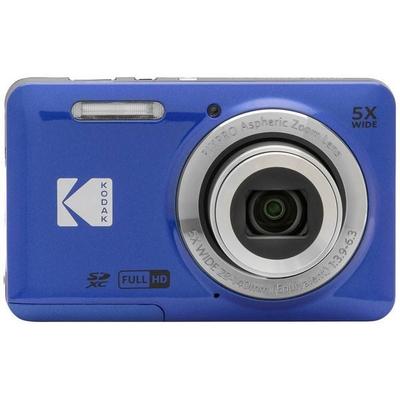
Kodak Pixpro FZ55 Friendly Zoom Digitalkamera 16 Megapixel Opt. Zoom: 5 x Blau Full HD Video, HDR-Video, Integrierter AkkuFz55 | Friendly Zoom Lernen Sie Die Fz55 Friendly Zoom Kamera Aus Der Reihe Der Kodak Pixpro Digitalkameras Näher Kennen. Dieses Kompakte Point-and-shoot-modell Ist Eine Verbesserte Version Und Arbeitet Mit Einem Wiederaufladbaren...176,99 €*Versand: 0,00 €Sichere Weiterleitung zum Anbieter


-
Wie scannt man negative?
Um Negative zu scannen, benötigt man einen Scanner mit einer speziellen Vorrichtung für das Scannen von Negativen. Die Negative werden in den dafür vorgesehenen Halterungen platziert und dann mit dem Scanner gescannt. Anschließend können die gescannten Negative digital gespeichert und bearbeitet werden. **
-
Wie scannt man Kanäle?
Um Kanäle zu scannen, benötigt man ein geeignetes Gerät wie beispielsweise einen Fernseher oder einen Receiver. Mit diesem Gerät kann man eine automatische Kanalsuche starten, bei der alle verfügbaren Kanäle in der Umgebung erfasst werden. Das Gerät sucht nach Signalen und speichert die gefundenen Kanäle ab, sodass man sie anschließend auswählen und empfangen kann. **
-
Warum scannt der Drucker nicht?
Es gibt verschiedene mögliche Gründe, warum der Drucker nicht scannt. Es könnte ein Problem mit der Verbindung zwischen dem Drucker und dem Computer geben, zum Beispiel ein fehlerhaftes USB-Kabel oder eine nicht korrekt installierte Treibersoftware. Es könnte auch sein, dass der Drucker nicht über die erforderlichen Scanfunktionen verfügt oder dass die Scanfunktion deaktiviert ist. Es ist ratsam, die Bedienungsanleitung des Druckers zu konsultieren oder den technischen Support des Herstellers zu kontaktieren, um das Problem zu diagnostizieren und eine Lösung zu finden. **
-
Wie scannt man etwas ein?
Um etwas einzuscannen, benötigst du einen Scanner. Lege das zu scannende Objekt auf die Glasplatte des Scanners und schließe den Deckel. Starte dann die Scansoftware auf deinem Computer und wähle die gewünschten Einstellungen, wie z.B. die Auflösung und das Dateiformat. Klicke auf "Scan" oder eine ähnliche Schaltfläche, um den Scanvorgang zu starten. Nachdem der Scan abgeschlossen ist, kannst du das eingescannte Dokument auf deinem Computer speichern oder weiterverarbeiten. **


Wie scannt man mit Huawei?
Um mit einem Huawei-Gerät zu scannen, benötigst du eine Scanner-App aus dem Google Play Store. Diese Apps ermöglichen es dir, Dokumente, QR-Codes oder Barcodes zu scannen. Öffne die Scanner-App und richte die Kamera auf das zu scannende Objekt. Stelle sicher, dass das Objekt gut beleuchtet ist und sich im Fokus der Kamera befindet. Drücke den Scan-Button in der App, um den Scanvorgang zu starten. Nachdem der Scan abgeschlossen ist, kannst du das Ergebnis speichern, teilen oder weiterverarbeiten. **
Warum scannt der Lexmark nicht?
Es gibt verschiedene mögliche Gründe, warum ein Lexmark-Scanner nicht funktioniert. Es könnte ein Treiberproblem vorliegen, das durch eine Aktualisierung oder Neuinstallation behoben werden kann. Es ist auch möglich, dass das Gerät nicht richtig an den Computer angeschlossen ist oder dass es ein Hardwareproblem gibt, das eine Reparatur erfordert. Es ist ratsam, die Bedienungsanleitung des Scanners zu überprüfen oder den technischen Support von Lexmark zu kontaktieren, um das Problem zu diagnostizieren und eine Lösung zu finden. **
Top-Angebote
Produkte zum Begriff Scannt:
-
Yashica City 200 Digitalkamera 72 Megapixel Opt. Zoom: 10 x Weiß mit eingebautem Blitz, Klappbares Display YAS-DGC200-WHDie YASHICA City200 ist mehr als nur eine Kamera - sie ist das tägliches Werkzeug, um die Schönheit der Welt festzuhalten. Kompakte, robuste Digitalkamera mit 10-fach optischem Zoom, klappbares 2,8" Display, eingeb. Blitzlicht und LED-Licht, Speicherung auf microSD-Karte (nicht im Lieferumfang), Steuerung per APP möglich, inkl. USB-C Ladekabel, Schutzbeutel und Handschlaufe.214,99 €*Versand: 0,00 €Sichere Weiterleitung zum Anbieter
-
Antonini, Marco: FotografieFotografie , Ein Handbuch der analogen Kreativtechniken , Kühlwasserschläuche > Motorkühlung , Erscheinungsjahr: 201504, Autoren: Antonini, Marco~Minniti, Sergio~Gómez, Francisco~Lungarella, Gabriele~Bendandi, Luca, Seitenzahl/Blattzahl: 240, Abbildungen: 250 schwarz-weiße und 400 farbige Abbildungen, Keyword: analog; buch; bücher; camera obscura; dunkelkammer; fotografie; großformat; hasselblad; ilford; kunst; leica; lomography; polaroid, Fachschema: Fotografie / Fototipps~Farbfotografie~Fotografie~Photo~Photographie, Warengruppe: HC/Fotografieren/Filmen/Videofilmen, UNSPSC: 49019900, Warenverzeichnis für die Außenhandelsstatistik: 49019900, Länge: 233, Breite: 182, Höhe: 25, Gewicht: 894, Produktform: Gebunden, Genre: Sachbuch/Ratgeber,34,95 €*Versand: 0,00 €Sichere Weiterleitung zum Anbieter
-
Wie scannt man Großformatvorlagen?
Um Großformatvorlagen zu scannen, benötigt man einen Scanner, der für das Scannen von großen Formaten geeignet ist. Man legt die Vorlage auf den Scanner und stellt sicher, dass sie richtig ausgerichtet ist. Dann startet man den Scanvorgang und speichert das gescannte Bild auf dem Computer oder einem anderen Speichermedium. **
-
Wie scannt man Dokumente?
Um Dokumente zu scannen, benötigt man einen Scanner. Man legt das Dokument auf die Glasplatte des Scanners oder führt es durch den automatischen Dokumenteneinzug ein. Anschließend startet man den Scanvorgang entweder über den Scanner selbst oder über die entsprechende Software auf dem Computer. Nach dem Scannen kann man das Dokument als Datei speichern oder weiterverarbeiten. **
-
Wie scannt man negative?
Um Negative zu scannen, benötigt man einen Scanner mit einer speziellen Vorrichtung für das Scannen von Negativen. Die Negative werden in den dafür vorgesehenen Halterungen platziert und dann mit dem Scanner gescannt. Anschließend können die gescannten Negative digital gespeichert und bearbeitet werden. **
-
Wie scannt man Kanäle?
Um Kanäle zu scannen, benötigt man ein geeignetes Gerät wie beispielsweise einen Fernseher oder einen Receiver. Mit diesem Gerät kann man eine automatische Kanalsuche starten, bei der alle verfügbaren Kanäle in der Umgebung erfasst werden. Das Gerät sucht nach Signalen und speichert die gefundenen Kanäle ab, sodass man sie anschließend auswählen und empfangen kann. **
Ähnliche Suchbegriffe für Scannt
-
Kodak Pixpro FZ55 Friendly Zoom Digitalkamera 16 Megapixel Opt. Zoom: 5 x Blau Full HD Video, HDR-Video, Integrierter AkkuFz55 | Friendly Zoom Lernen Sie Die Fz55 Friendly Zoom Kamera Aus Der Reihe Der Kodak Pixpro Digitalkameras Näher Kennen. Dieses Kompakte Point-and-shoot-modell Ist Eine Verbesserte Version Und Arbeitet Mit Einem Wiederaufladbaren...176,99 €*Versand: 0,00 €Sichere Weiterleitung zum Anbieter
-
Kodak PIXPRO Astro Zoom AZ405 Digitalkamera 21.14 Megapixel Opt. Zoom: 40 x Rot Full HD Video, Bildstabilisierung, mit eingebautem Blitz AZ405RDLeidenschaft und Leistung gehen bei unserer Digitalkamera KODAK PIXPRO AZ405 aus der Astro Zoom Collection Hand in Hand. Ein 40-fach-Ultra-Langzeitzoomobjektiv mit optischer Bildstabilisierung liefert gestochen scharfe, klare 20-Megapixel-Nahaufnahmen, Panorama- oder HD-Videos. Automatische Szene, Objektverfolgung, Nachbearbeitungsfunktionen und eine Vielzahl leistungsstarker und dennoch benutzerfreundlicher Einstellungen machen das Fotografieren einfach, unterhaltsam und unkompliziert. KODAK PIXPRO Digitalkameras – Erzählen Sie Ihre Geschichte. 20 MEGAPIXEL ALLE DETAILS Dank der 20 Millionen Pixel des AZ405 erhalten Sie klar definierte, detaillierte Bilder. Das ist eine ausreichende Auflösung, um Ihre Fotos ganz nach Wunsch des Fotografen zuzuschneiden, zu zoomen oder zu vergrößern. 24 mm Weitwinkel MACHEN SIE DEN GANZEN RAUM Man macht keine halben Sachen, warum sollte also Ihre Kamera das tun? Mit einem 24-mm-Weitwinkelobjektiv müssen Sie im Bildbereich nicht auf das verzichten, was Sie sich wünschen. Also machen Sie weiter und lassen Sie Ihre Kamera sehen, was Sie sehen – der Himmel ist die Grenze! OPTISCHE BILDSTABILISIERUNG (OIS) KEINE UNEBENHEITEN AUF DER STRASS Machen Sie sich keine Sorgen, wenn Sie sich auf unebenem Boden oder rauem Wasser befinden. Die optische Bildstabilisierung gleicht alle kleinen Bewegungen aus, während Sie sich auf die Aufnahme konzentrieren, sodass Sie nie Angst haben müssen, sich für das zu entscheiden, was Sie wollen. Ihre Kamera kann damit umgehen. Stellen Sie einfach sicher, dass Sie dazu in der Lage sind. 3-ZOLL-LCD-BILDSCHIRM EINE VOLLSTÄNDIGE ANSICHT Sie wissen, was Sie von einem Bild erwarten, und Ihre Kamera sollte dafür sorgen, dass Sie es auch hinbekommen. Ganz gleich, ob Sie gerade arbeiten oder Ihre Arbeit zu einem späteren Zeitpunkt ändern, der helle 3-Zoll-LCD-Bildschirm stellt sicher, dass Sie am Ende genau das erhalten, was Sie suchen. 40-facher optischer Zoom KOMMEN SIE NÄHER HERAN Mit dem leistungsstarken 40-fach optischen Zoomobjektiv gelingen Ihnen die Aufnahmen, die Sie brauchen. Wenn Sie sich nicht mutig genug fühlen, ganz nah heranzukommen, muss niemand davon erfahren. Treten Sie einfach zurück und bewundern Sie das Heranzoomen. Erwarten Sie klare, gestochen scharfe Ergebnisse mit dem KODAK PIXPRO AZ405. Es wird so aussehen, als wären Sie genau dort gewesen! 1080p Full HD-Video FULL HD DEFINIERT Manchmal scheint es, als würden die Dinge etwas zu schnell gehen, als dass Sie das perfekte Bild bekommen könnten. Das ist völlig in Ordnung – der AZ405 steht Ihnen zur Seite. Sie können sich darauf verlassen, dass Full-HD-Videos mit einer Auflösung von 1080p die Qualität erhalten, die Sie benötigen. Warum sich mit weniger zufrieden geben?265,00 €*Versand: 0,00 €Sichere Weiterleitung zum Anbieter
-
Yashica City 200 Digitalkamera 72 Megapixel Opt. Zoom: 10 x Schwarz mit eingebautem Blitz, Klappbares Display YAS-DGC200-BKDie YASHICA City200 ist mehr als nur eine Kamera - sie ist das tägliches Werkzeug, um die Schönheit der Welt festzuhalten. Kompakte, robuste Digitalkamera mit 10-fach optischem Zoom, klappbares 2,8" Display, eingeb. Blitzlicht und LED-Licht, Speicherung auf microSD-Karte (nicht im Lieferumfang), Steuerung per APP möglich, inkl. USB-C Ladekabel, Schutzbeutel und Handschlaufe.214,99 €*Versand: 0,00 €Sichere Weiterleitung zum Anbieter
-
Warum scannt der Drucker nicht?
Es gibt verschiedene mögliche Gründe, warum der Drucker nicht scannt. Es könnte ein Problem mit der Verbindung zwischen dem Drucker und dem Computer geben, zum Beispiel ein fehlerhaftes USB-Kabel oder eine nicht korrekt installierte Treibersoftware. Es könnte auch sein, dass der Drucker nicht über die erforderlichen Scanfunktionen verfügt oder dass die Scanfunktion deaktiviert ist. Es ist ratsam, die Bedienungsanleitung des Druckers zu konsultieren oder den technischen Support des Herstellers zu kontaktieren, um das Problem zu diagnostizieren und eine Lösung zu finden. **
-
Wie scannt man etwas ein?
Um etwas einzuscannen, benötigst du einen Scanner. Lege das zu scannende Objekt auf die Glasplatte des Scanners und schließe den Deckel. Starte dann die Scansoftware auf deinem Computer und wähle die gewünschten Einstellungen, wie z.B. die Auflösung und das Dateiformat. Klicke auf "Scan" oder eine ähnliche Schaltfläche, um den Scanvorgang zu starten. Nachdem der Scan abgeschlossen ist, kannst du das eingescannte Dokument auf deinem Computer speichern oder weiterverarbeiten. **
-
Wie scannt man mit Huawei?
Um mit einem Huawei-Gerät zu scannen, benötigst du eine Scanner-App aus dem Google Play Store. Diese Apps ermöglichen es dir, Dokumente, QR-Codes oder Barcodes zu scannen. Öffne die Scanner-App und richte die Kamera auf das zu scannende Objekt. Stelle sicher, dass das Objekt gut beleuchtet ist und sich im Fokus der Kamera befindet. Drücke den Scan-Button in der App, um den Scanvorgang zu starten. Nachdem der Scan abgeschlossen ist, kannst du das Ergebnis speichern, teilen oder weiterverarbeiten. **
-
Warum scannt der Lexmark nicht?
Es gibt verschiedene mögliche Gründe, warum ein Lexmark-Scanner nicht funktioniert. Es könnte ein Treiberproblem vorliegen, das durch eine Aktualisierung oder Neuinstallation behoben werden kann. Es ist auch möglich, dass das Gerät nicht richtig an den Computer angeschlossen ist oder dass es ein Hardwareproblem gibt, das eine Reparatur erfordert. Es ist ratsam, die Bedienungsanleitung des Scanners zu überprüfen oder den technischen Support von Lexmark zu kontaktieren, um das Problem zu diagnostizieren und eine Lösung zu finden. **
* Alle Preise verstehen sich inklusive der gesetzlichen Mehrwertsteuer und ggf. zuzüglich Versandkosten. Die Angebotsinformationen basieren auf den Angaben des jeweiligen Shops und werden über automatisierte Prozesse aktualisiert. Eine Aktualisierung in Echtzeit findet nicht statt, so dass es im Einzelfall zu Abweichungen kommen kann. ** Hinweis: Teile dieses Inhalts wurden von KI erstellt.